
คู่มือการตั้งค่าการยืนยันตัวตนแบบ 2 ขั้นตอน (Google Authenticator)
🔐 คู่มือการตั้งค่าการยืนยันตัวตนแบบ 2 ขั้นตอน (Google Authenticator)
━━━━━━━━━━━━━━━━━━━━━━
เพื่อให้บัญชีของคุณได้รับการอนุมัติโดยอัตโนมัติอย่างรวดเร็วทันใจและมีความปลอดภัยสูงสุด เราขอแนะนำให้คุณตั้งค่าการยืนยันตัวตนแบบ 2 ขั้นตอน (2FA) ผ่าน Google Authenticator ดังนี้:
1. ไปที่หน้าความปลอดภัยของบัญชี Google:
👉 https://myaccount.google.com/security
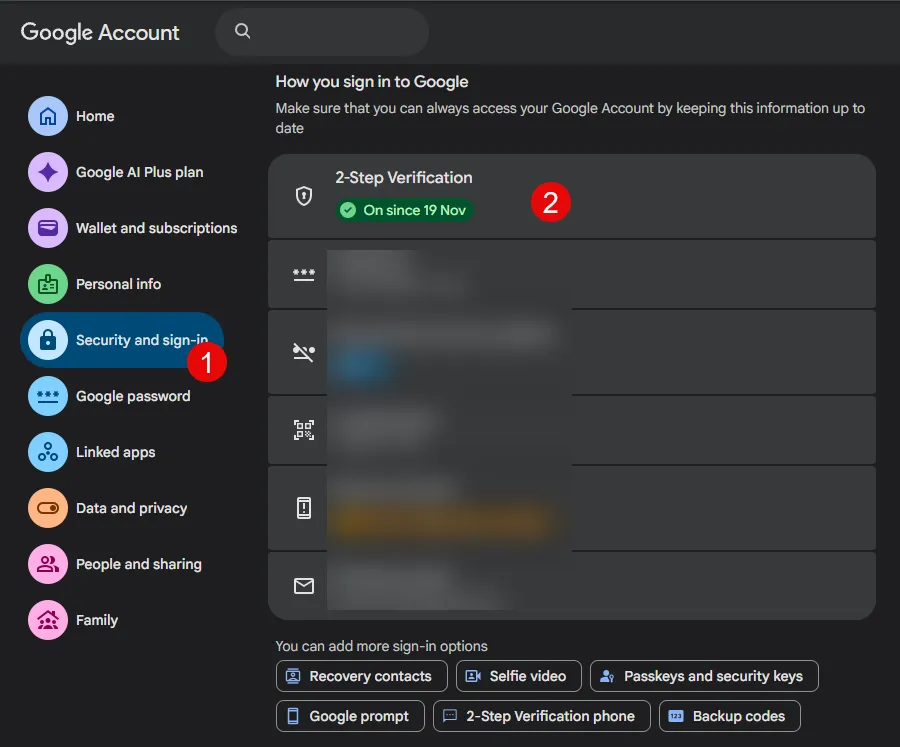
2. เลือกหัวข้อ "การยืนยันแบบ 2 ขั้นตอน" (2-Step Verification) แล้วเปิดใช้งานฟีเจอร์ดังกล่าว
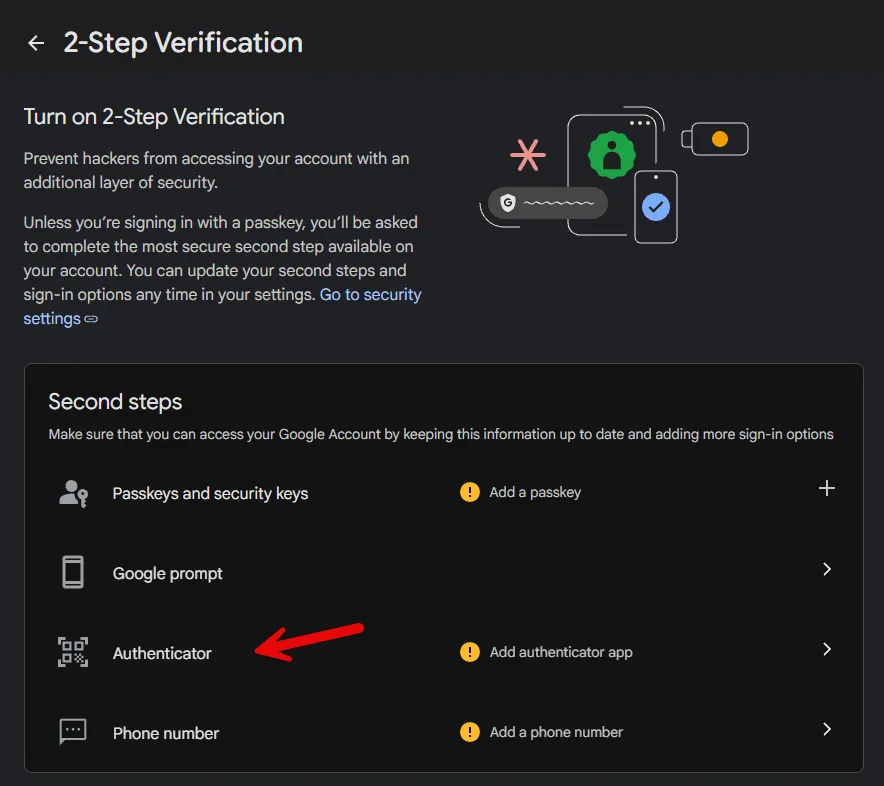
3. เลื่อนลงมาที่ส่วน "แอป Authenticator" (Google Authenticator) แล้วคลิก "ตั้งค่า Authenticator" (Set up authenticator)
4. คลิกที่ "สแกนไม่ได้ใช่ไหม?" (Can't scan it?) เพื่อดูรหัสลับ Base32 ของคุณ (ซึ่งเป็นชุดตัวอักษรและตัวเลขความยาว 16–32 ตัว)
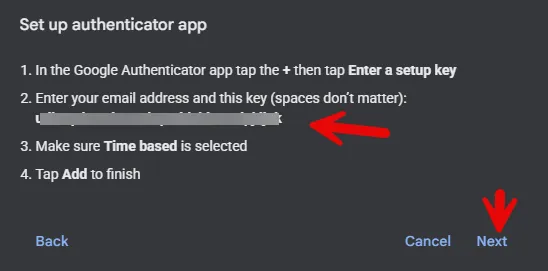
5. เก็บรหัสลับนี้ไว้ให้ดี เพราะต้องเอาไว้สร้างรหัสยืนยันเวลายืนยันตัวตน
วิธีการคือ ไปที่ https://www.digitalok.site/2FA
(ชุดรหัสนี้ส่งให้แอดมิน เมื่อแอดมินแจ้งขอ 2FA)
วางชุดรหัสไว้ที่ Secret Key
แล้วจะได้รหัส 6 ตัว
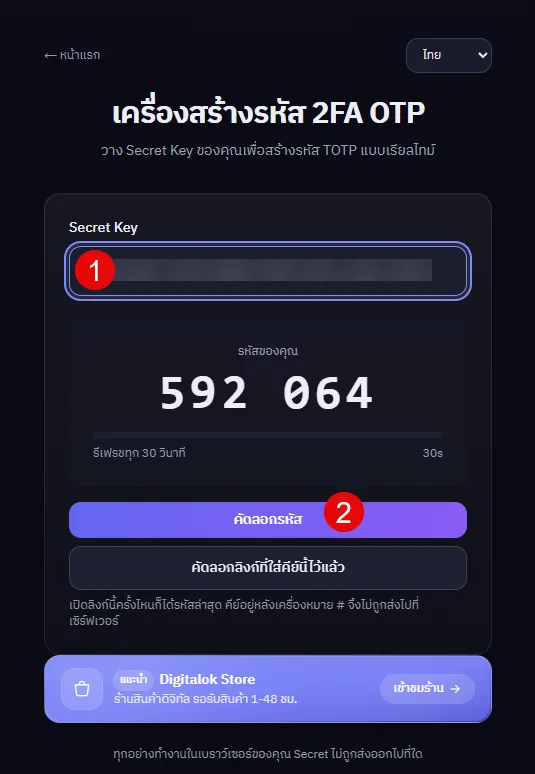
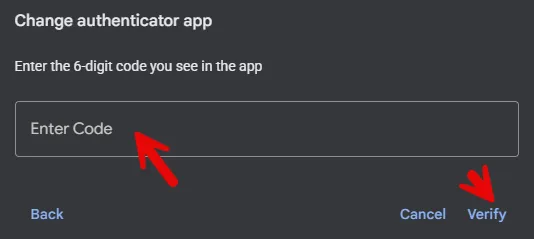
กดคัดลอกรหัสแล้วกลับไปใส่ที่หน้าก่อนหน้านี้ แล้วกด verify
หลังจากนั้นกด turn on
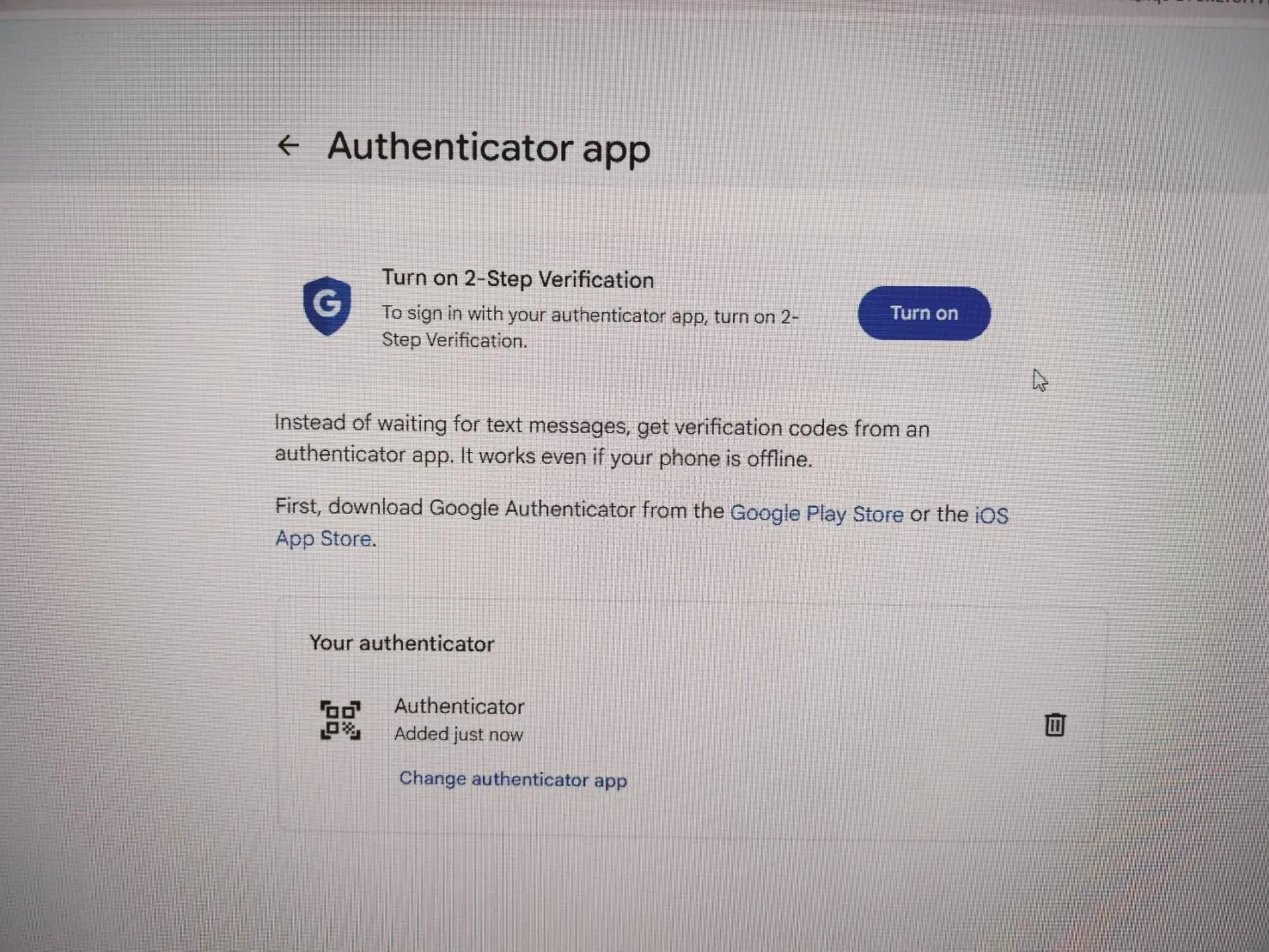
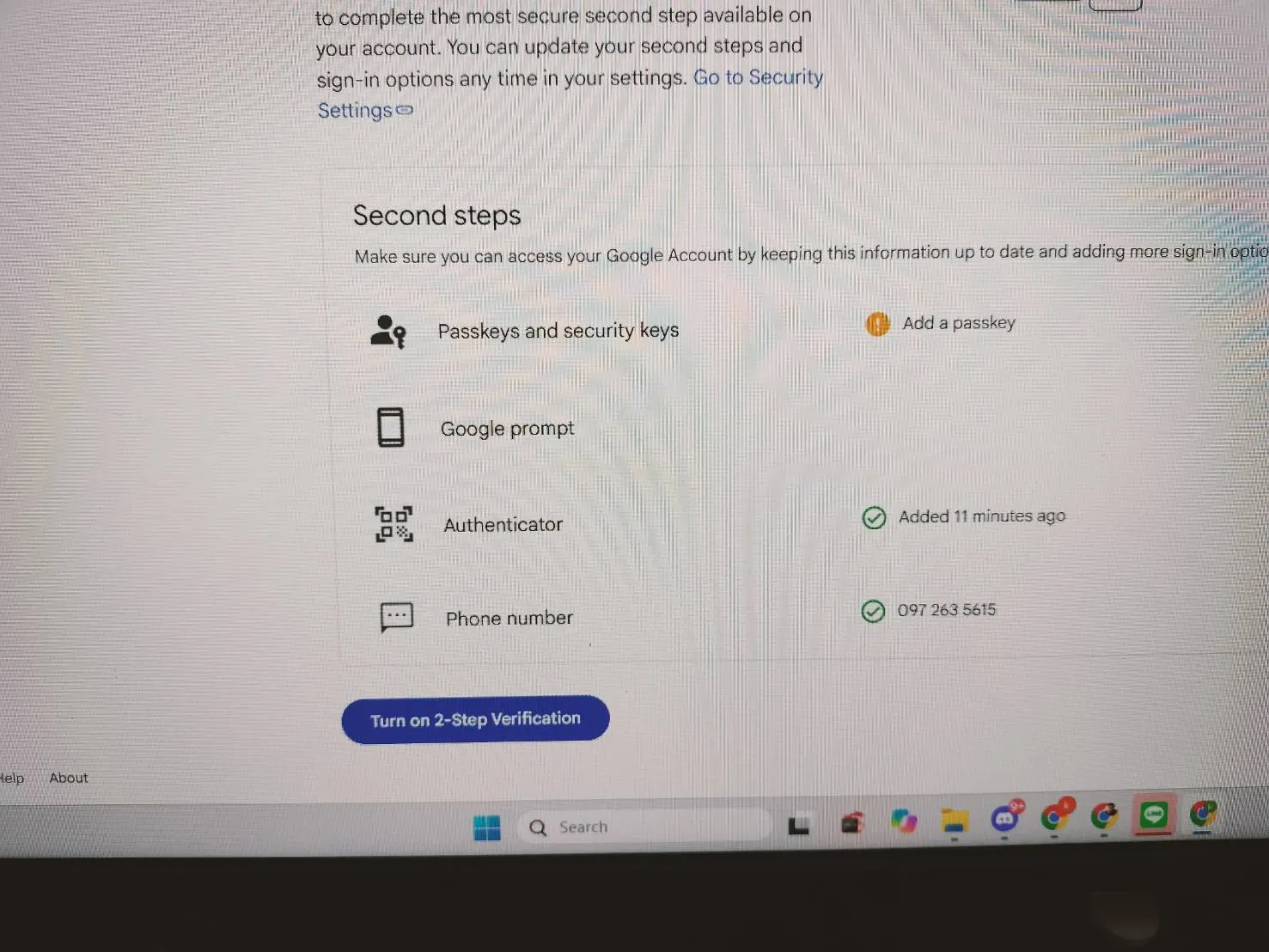
เท่านี้ก็สิ้นสุดการเปิด การยืนยันตัวตน 2 ชั้นแล้ว
เมื่อเข้าระบบครั้งถัดไป นอกจากรหัสผ่านแล้ว ต้องใส่ค่าตัวเลข 6 ตัวที่ได้จากหน้าล่าสุดนี้ และตัวเลขจะเปลี่ยนทุกๆ 30 วิ จึงทำบัญชีปลอดภัยขึ้นมาก